楼主: shulaibao

文件误删不用愁 一步步来数据恢复其实很简单!

[复制链接]
 楼主| 发表于 2013-2-7 18:42:41 |Invalid| 显示全部楼层
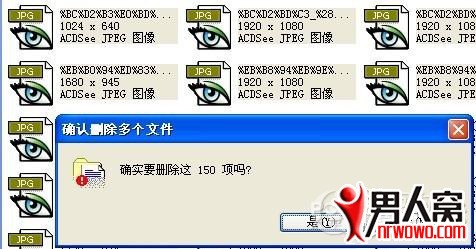
捣毁数据第二波:删除操作!
很多图片  被删除了     怎么办

0.jpg
回复

使用道具 举报

 楼主| 发表于 2013-2-7 18:43:20 |Invalid| 显示全部楼层
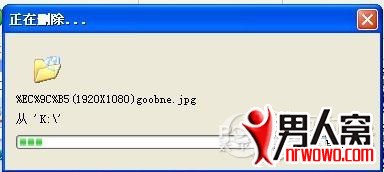
成功删除。
已经say bye bye了

0.jpg
回复

使用道具 举报

 楼主| 发表于 2013-2-7 18:44:26 |Invalid| 显示全部楼层
忽然发现误删?  这时候一定要非常淡定的对自己说 :“信春哥 不怕删”       可以找回来的。  
这时切记不要再继续使用该存储设备  不要写入任何数据   
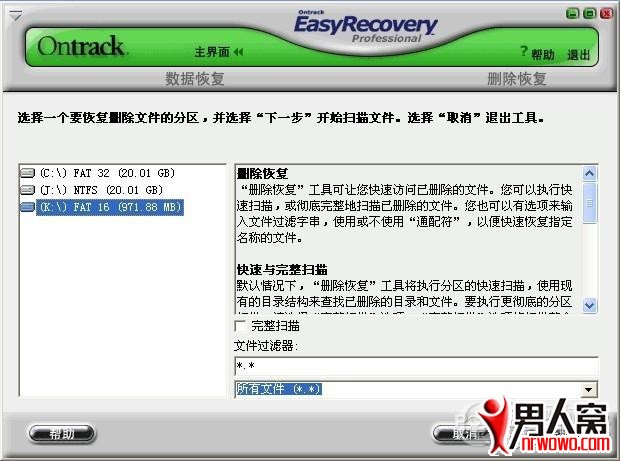
打开eazyrecovery  跟之前一样哦      
不过这次要在数据恢复选项中 选 “删除恢复”
然后在此处选中需要数据恢复的设备

0.jpg
回复

使用道具 举报

 楼主| 发表于 2013-2-7 18:44:57 |Invalid| 显示全部楼层
选择文件过滤器可以筛选需要恢复的文件类型。  
当然 选所有文件能够恢复所有类型文件。
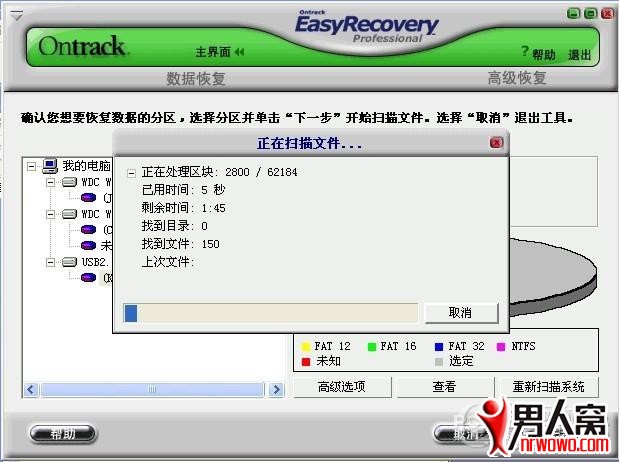
选好了之后就下一步 来到这里  熟悉了吧      
很快就找到了刚刚被我们删除的文件

0.jpg
回复

使用道具 举报

 楼主| 发表于 2013-2-7 18:45:28 |Invalid| 显示全部楼层
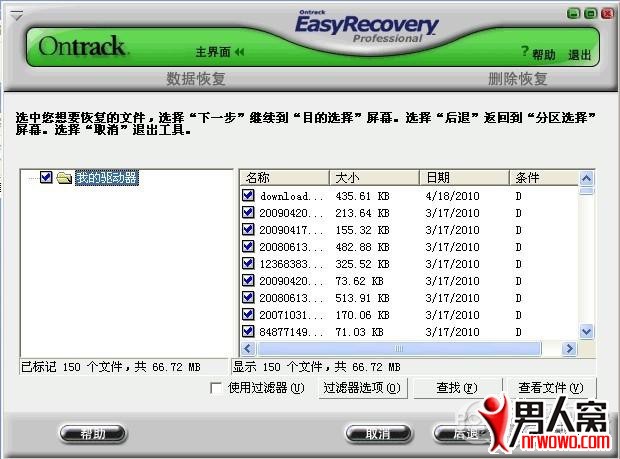
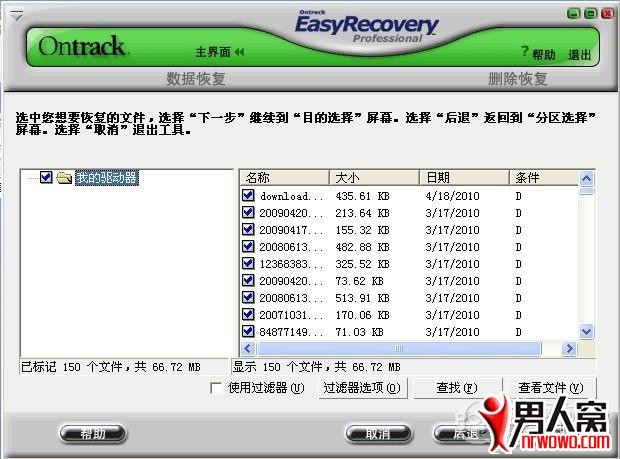
这里在左侧窗口勾选已经找到的目录   右边会出现目录内文件。  

0.jpg
回复

使用道具 举报

 楼主| 发表于 2013-2-7 18:59:04 |Invalid| 显示全部楼层
这里在左侧窗口勾选已经找到的目录   右边会出现目录内文件。  

0.jpg
回复

使用道具 举报

 楼主| 发表于 2013-2-7 19:00:21 |Invalid| 显示全部楼层
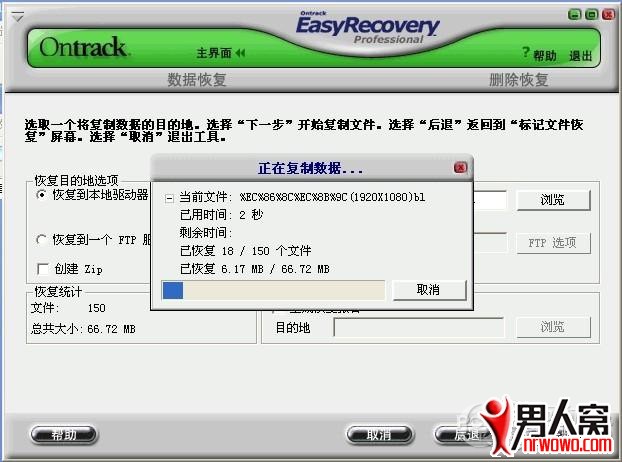
点击下一步 就开始自动回复了

0.jpg
回复

使用道具 举报

 楼主| 发表于 2013-2-7 19:01:06 |Invalid| 显示全部楼层
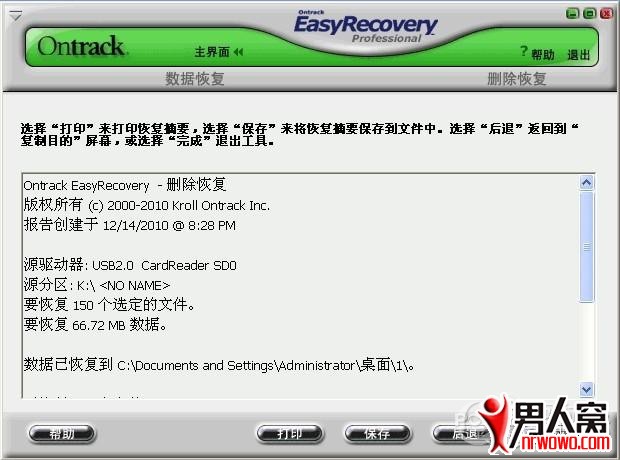
恢复成功

0.jpg
回复

使用道具 举报

 楼主| 发表于 2013-2-7 19:01:57 |Invalid| 显示全部楼层
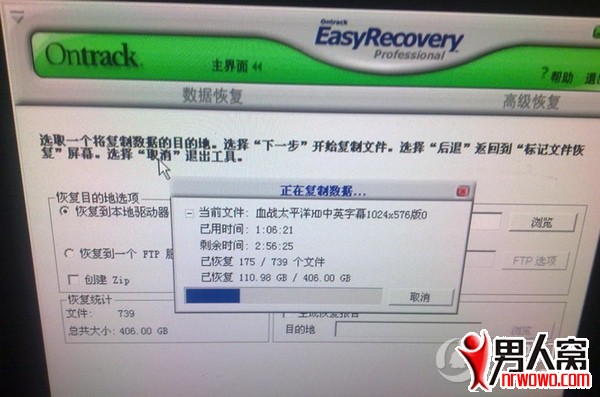
来个实战操作恢复WD 1T绿盘数据的照片

0.jpg
回复

使用道具 举报

 楼主| 发表于 2013-2-7 19:02:51 |Invalid| 显示全部楼层
神马??  觉得EazyRecovery太过强大  不好操作?  
好吧那我再推荐一款数据恢复软件Recuva会适合你的。  真正傻瓜化操作

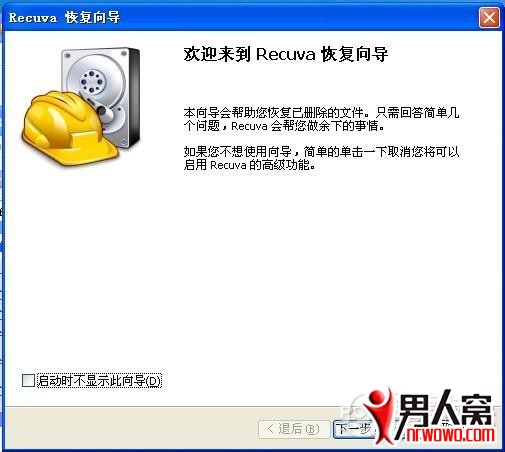
软件主界面

0.jpg
回复

使用道具 举报

 楼主| 发表于 2013-2-7 19:03:44 |Invalid| 显示全部楼层
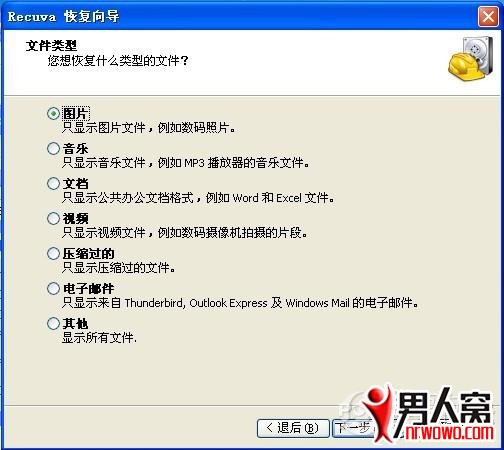
点下一步  启动恢复向导。  这里我们根据实际情况选择

0.jpg
回复

使用道具 举报

 楼主| 发表于 2013-2-7 19:04:26 |Invalid| 显示全部楼层
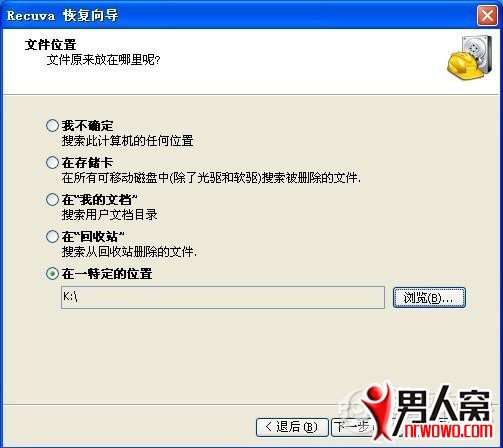
这里选择丢失数据的地方  本例为SD卡 故选择对应的K盘
不懂的话就按照实际情况选择就对了

0.jpg
回复

使用道具 举报

 楼主| 发表于 2013-2-7 19:05:03 |Invalid| 显示全部楼层
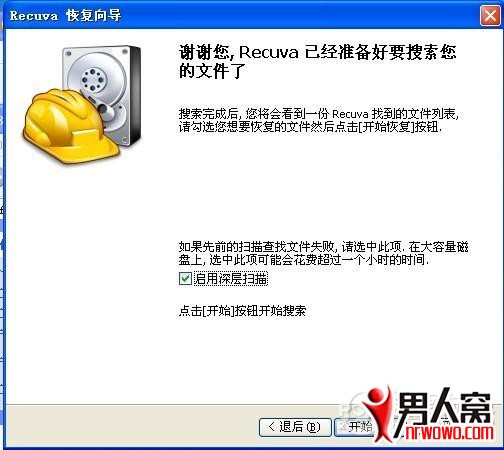
选择完毕 准备开始恢复了哦~  
这里勾选深层搜索  搜索会更给力哦

0.jpg
回复

使用道具 举报

 楼主| 发表于 2013-2-7 19:05:40 |Invalid| 显示全部楼层
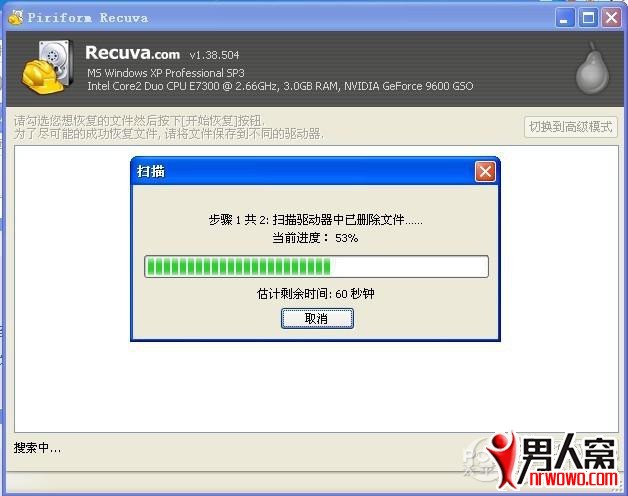
扫描进行中。 貌似已经发现了被删除文件信息!

0.jpg
回复

使用道具 举报

 楼主| 发表于 2013-2-7 19:06:28 |Invalid| 显示全部楼层
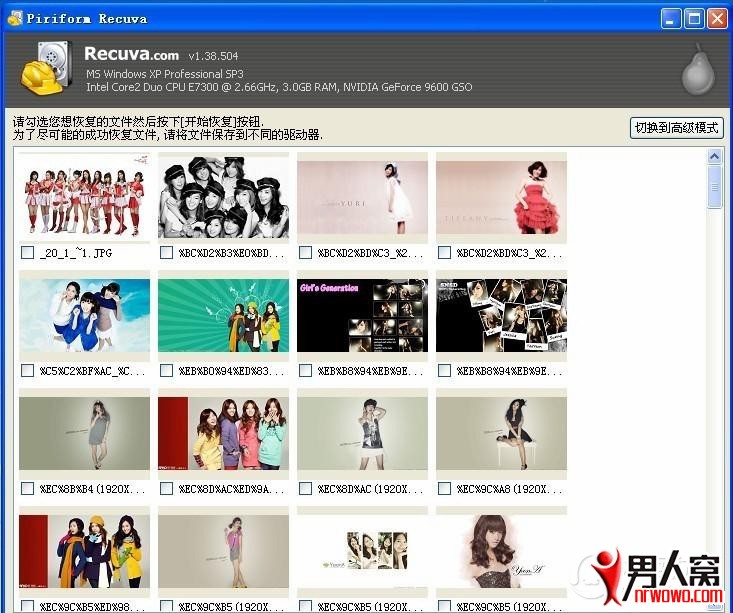
找到了                  
然后勾选需要恢复的文件  点击恢复

0.jpg
回复

使用道具 举报

您需要登录后才可以回帖 登录 | 免费注册

本版积分规则

关注公众号

相关侵权、举报、投诉及建议等,请发 E-mail:138062777@qq.com, 本站联系电话18068600008

Powered by Discuz! X5.0 © 2001-2026 Discuz! Team.|苏ICP备13046618号-18

在本版发帖
关注公众号
QQ客服返回顶部